Zugang zu den 3D-Druckern der Ludwig-Geißler-Schule Hanau einrichten
Wichtig zum Access Code: Der Access Code ist kein Passwort zum Einloggen. Er wird erst nach der Anmeldung benutzt, um eurem Konto Zugriff auf die Drucker der Schule zu geben – und zwar in beiden Varianten: egal ob ihr euch über euer IServ-Schulkonto per SSO anmeldet oder mit freier E-Mail-Adresse registriert.
Den Access Code erhaltet ihr nur nach einer Einweisung durch die Mitarbeitenden von Kathinkas MINT oder durch Lehrkräfte der LGS.
Variante A – Angehörige der Ludwig-Geißler-Schule
Anmeldung mit dem IServ-Schulkonto – der Access Code ist trotzdem nötig
Wer ein IServ-Schulkonto besitzt, muss sich nicht extra registrieren. Nach der Anmeldung per SSO müsst ihr trotzdem den Access Code eingeben, um der Workgroup beizutreten.
1. Schule auswählen
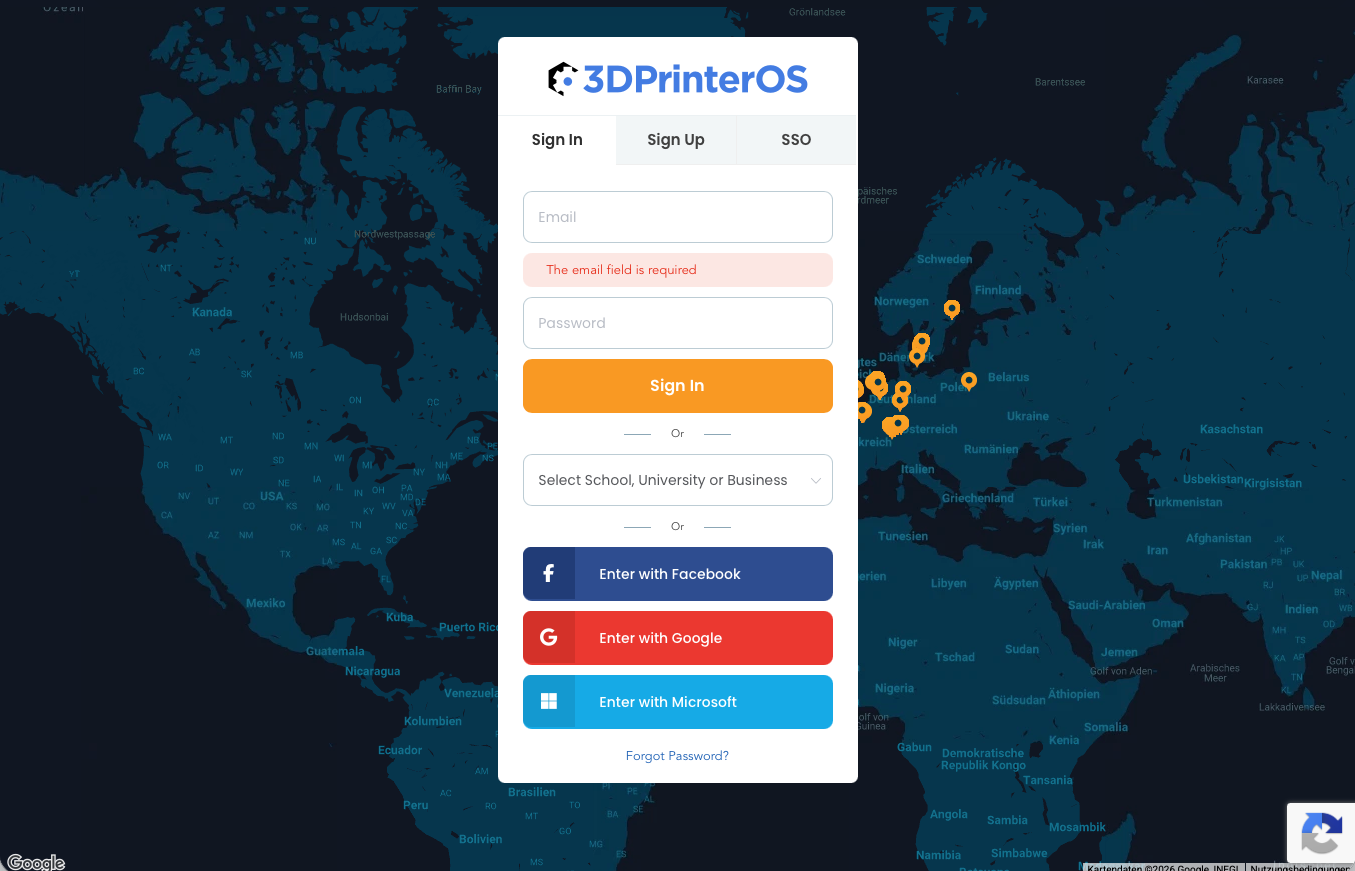
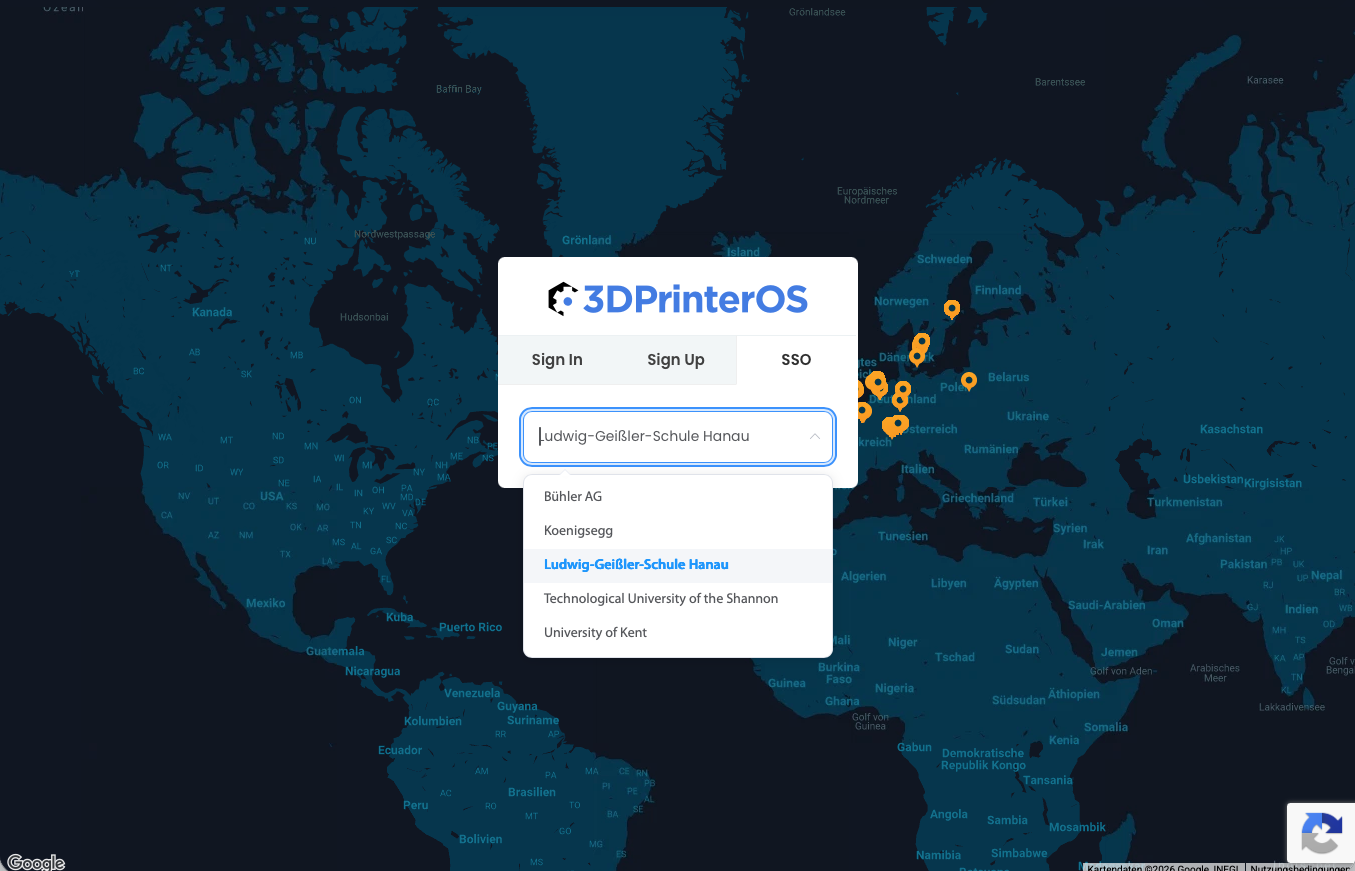
Ruft eu.3dprinteros.com auf und öffnet oben rechts „My Account“. Im Reiter „Sign In“ findet ihr das Feld „Select School, University or Business“. Tippt bei ① eure Schule ein und wählt „Ludwig-Geißler-Schule Hanau“ aus der Liste aus.
2. Mit IServ anmelden
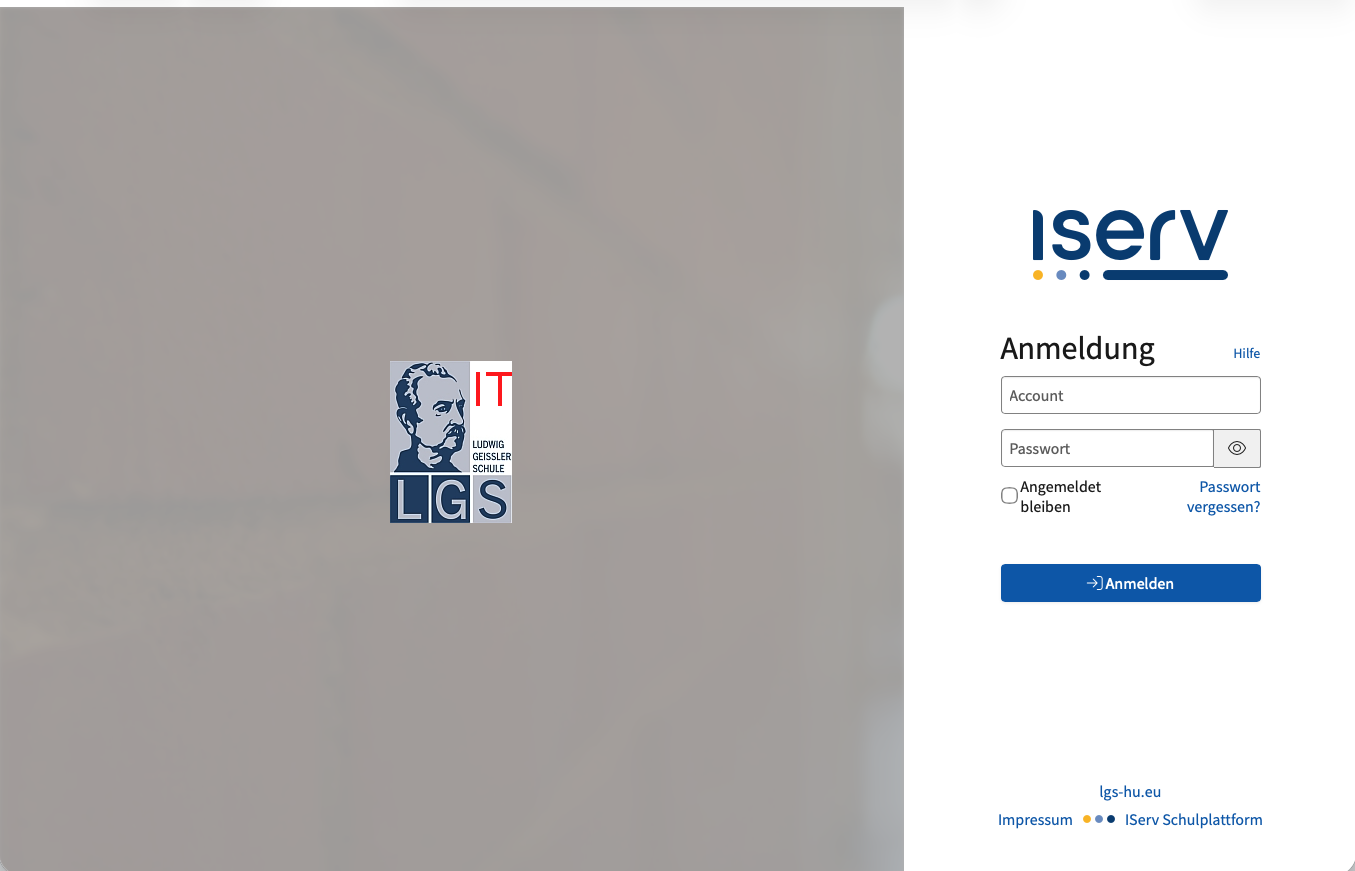
Ihr werdet zur IServ-Anmeldeseite der Schule weitergeleitet. Gebt bei ① euren Account und bei ② euer Passwort ein und klickt auf ③ „Anmelden“.
3. Zugriff bestätigen
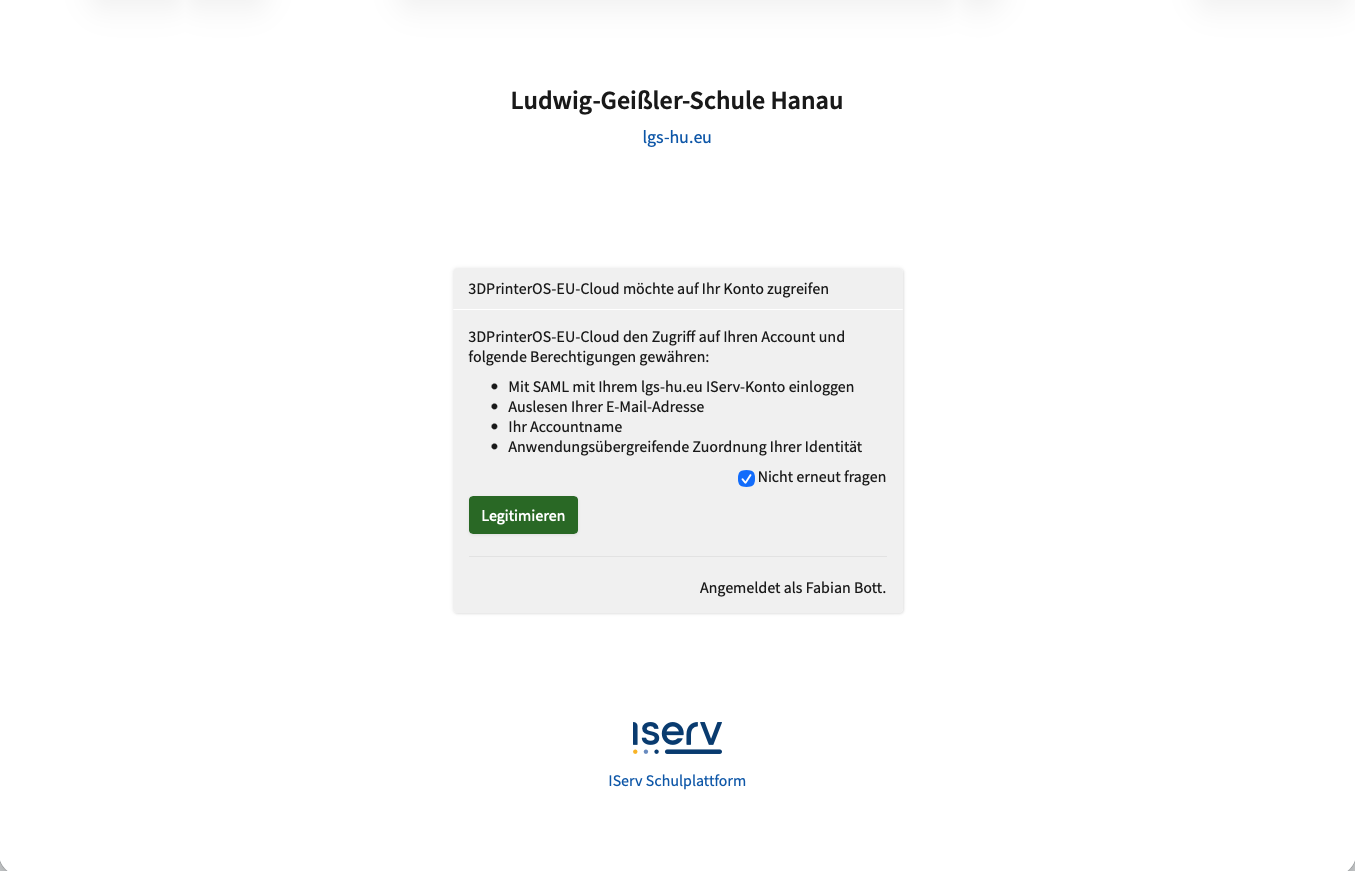
Es erscheint die Meldung „3DPrinterOS-EU-Cloud möchte auf Ihr Konto zugreifen“. Bestätigt mit ① „Legitimieren“.
4. Access Code eingeben
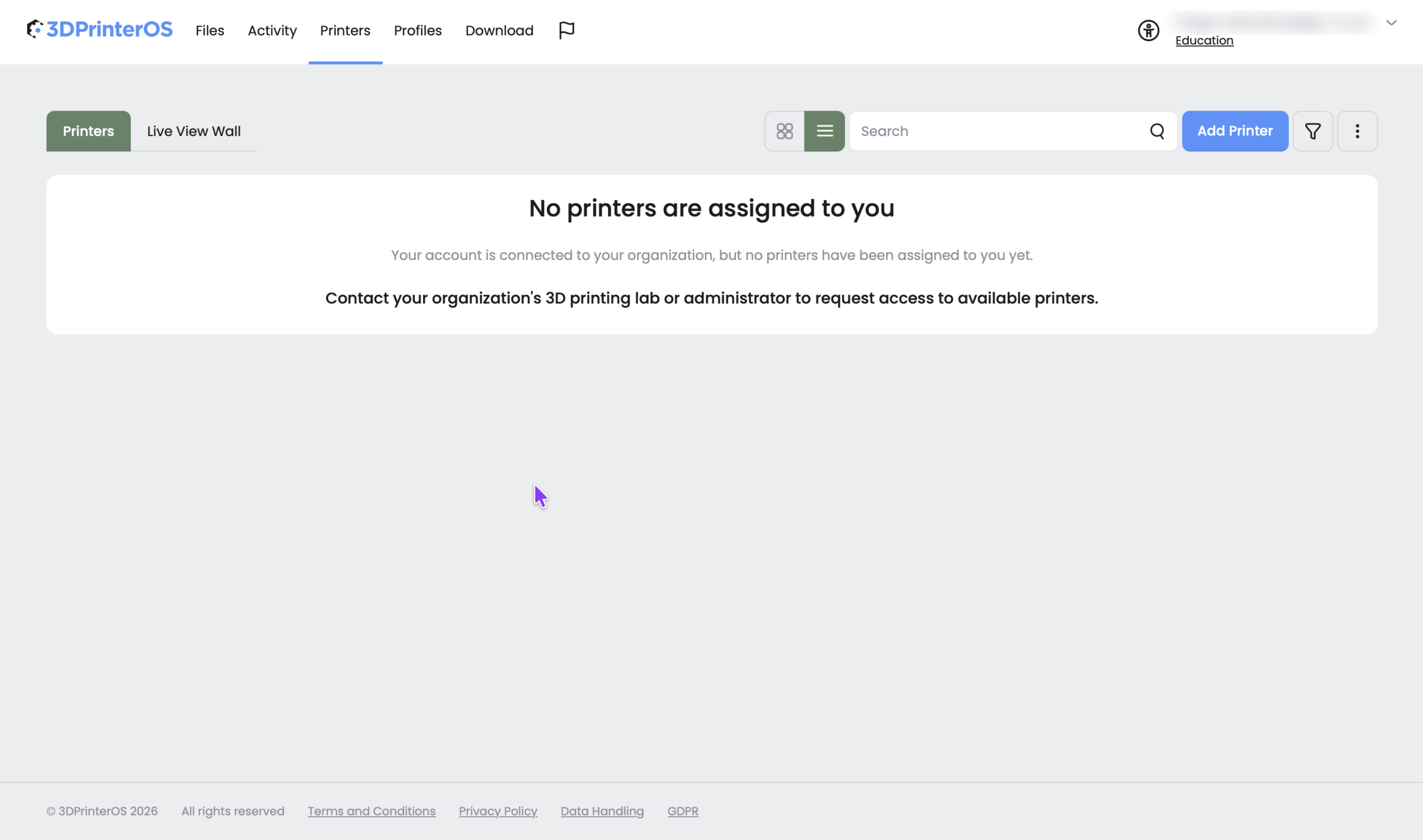
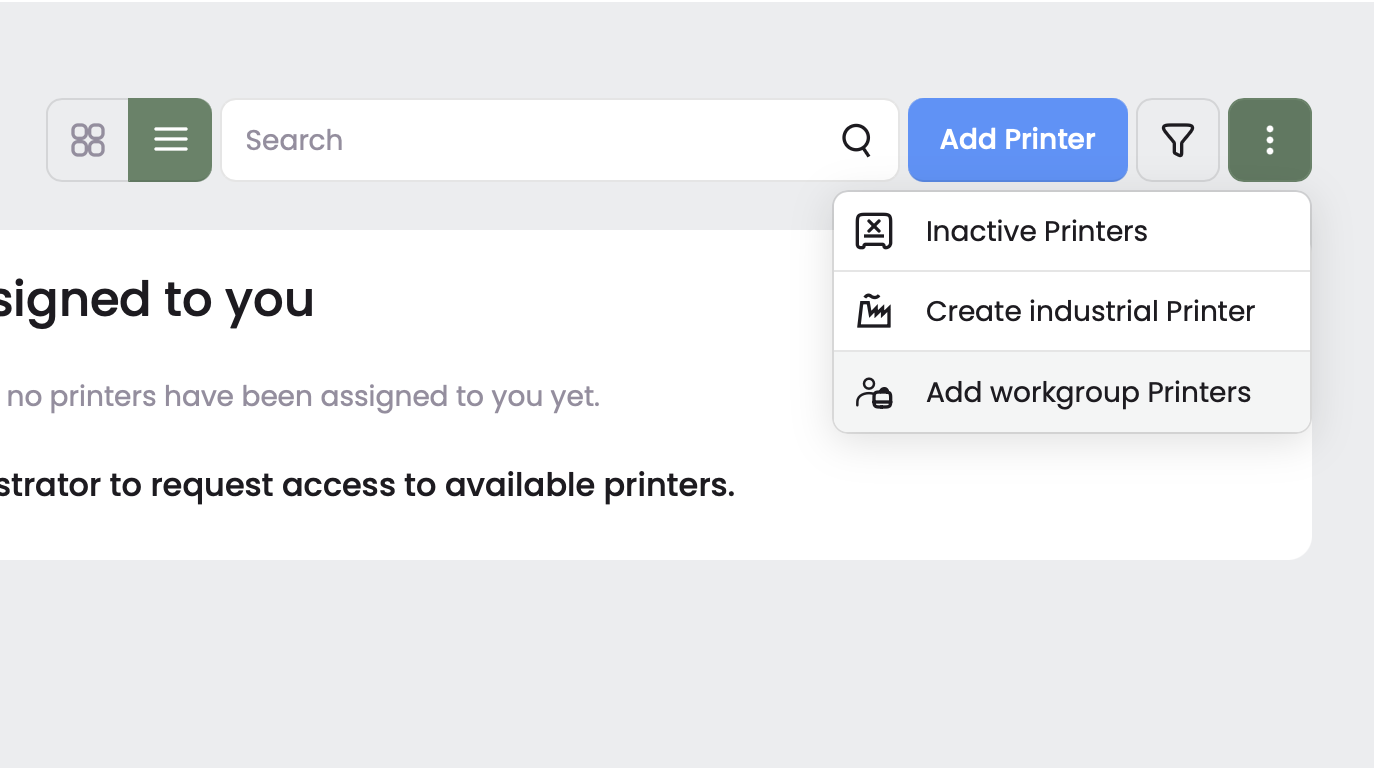
Ihr werdet zurück zu 3DPrinterOS geleitet und seid angemeldet. Öffnet oben den Reiter „Printers“. Dort steht zunächst, dass euch noch keine Drucker zugewiesen sind. Klickt oben rechts auf das Menü ① (drei Punkte) und wählt ② „Add workgroup Printers“. Tragt dann den Access Code von eurer Lehrkraft ein und bestätigt.
Variante B – Kursteilnehmende von Kathinkas MINT und Gäste
Registrierung mit eigener E-Mail-Adresse, danach Access Code eingeben
1. Zur Startseite gehen und „My Account“ öffnen
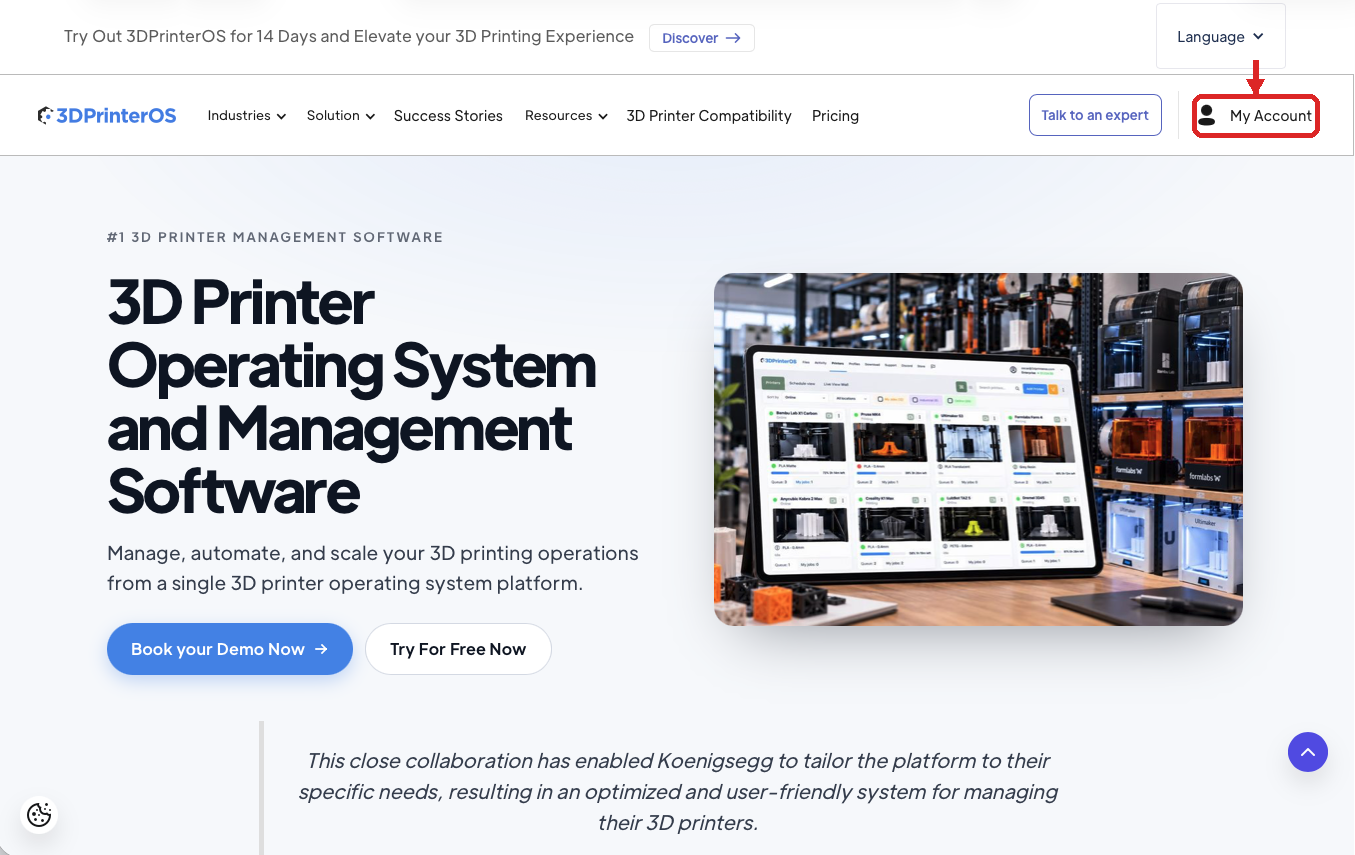
Ruft eu.3dprinteros.com auf und klickt oben rechts auf „My Account“, um das Anmeldefenster zu öffnen.
2. Konto erstellen („Sign Up“)
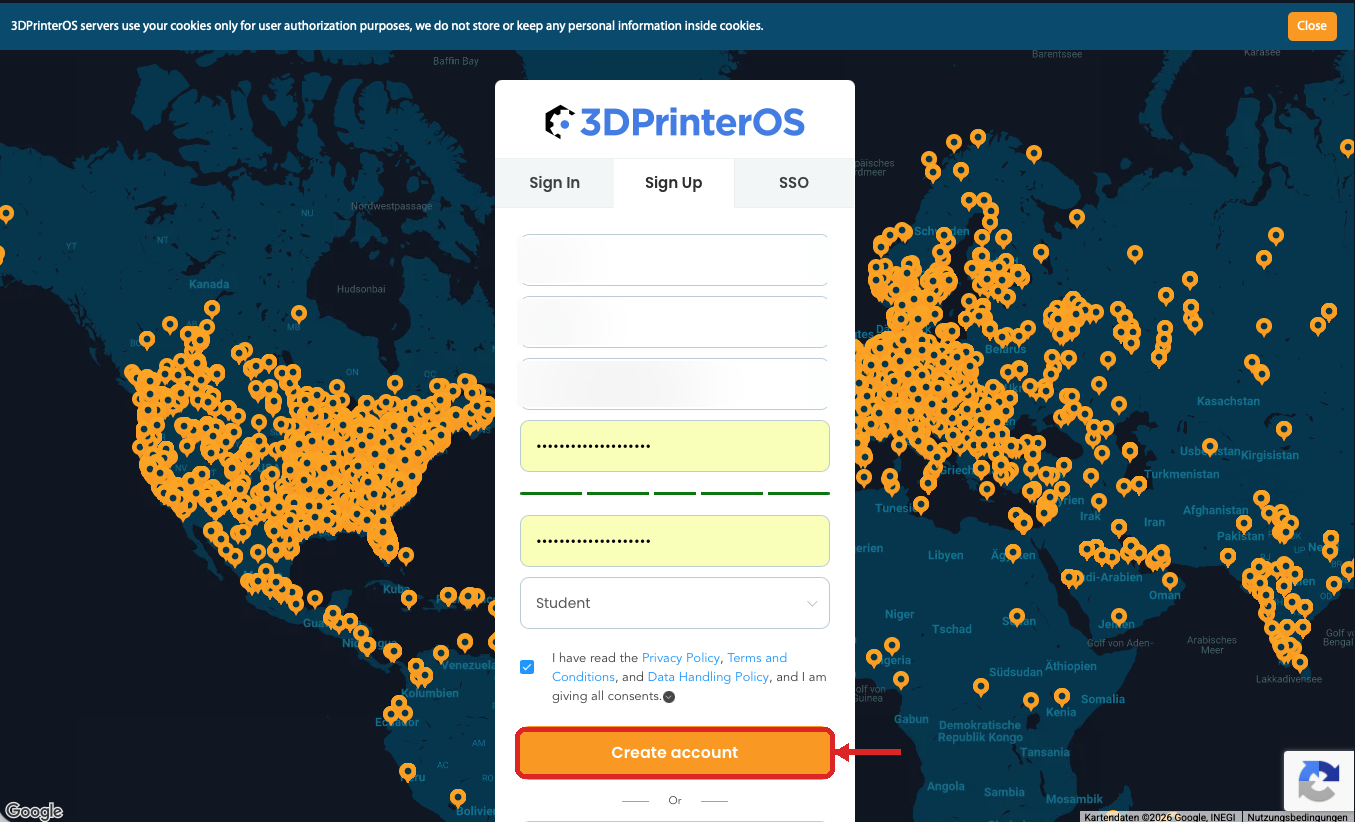
Wechselt im Anmeldefenster auf den Reiter „Sign Up“ und füllt das Formular aus: Vorname, Nachname, E-Mail-Adresse, Passwort (zweimal) und als „User Type“ z. B. Student. Setzt den Haken bei Privacy Policy / Terms / Data Handling und klickt auf „Create account“. Danach erhaltet ihr eine Bestätigungs-E-Mail, die ihr öffnen müsst.
3. Access Code eingeben
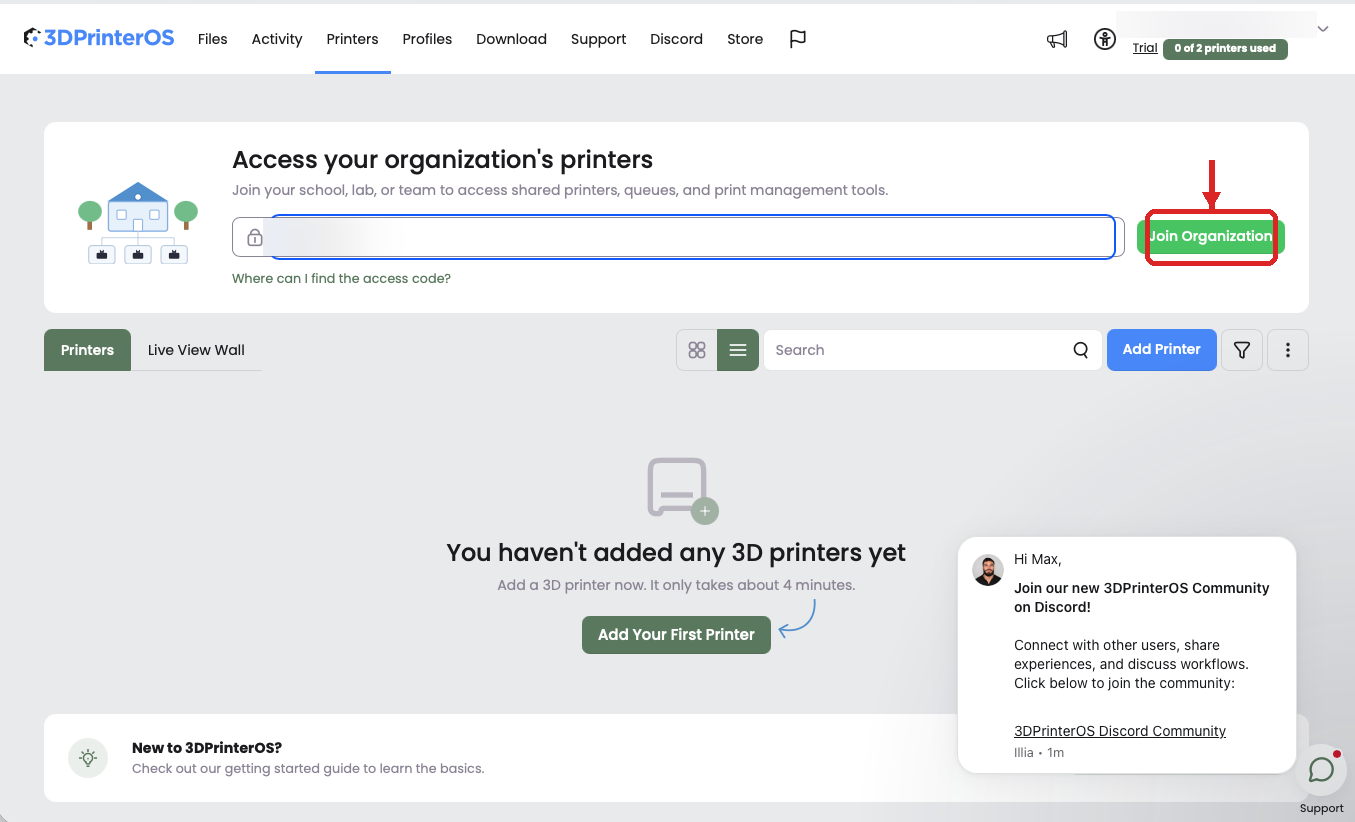
Meldet euch danach an und öffnet oben den Reiter „Printers“. Dort seht ihr den Kasten „Access your organization’s printers“. Tragt den Access Code, den ihr von eurem Betreuer erhalten habt, in das Feld ein und klickt auf „Join Organization“.
4. Beitritt bestätigen
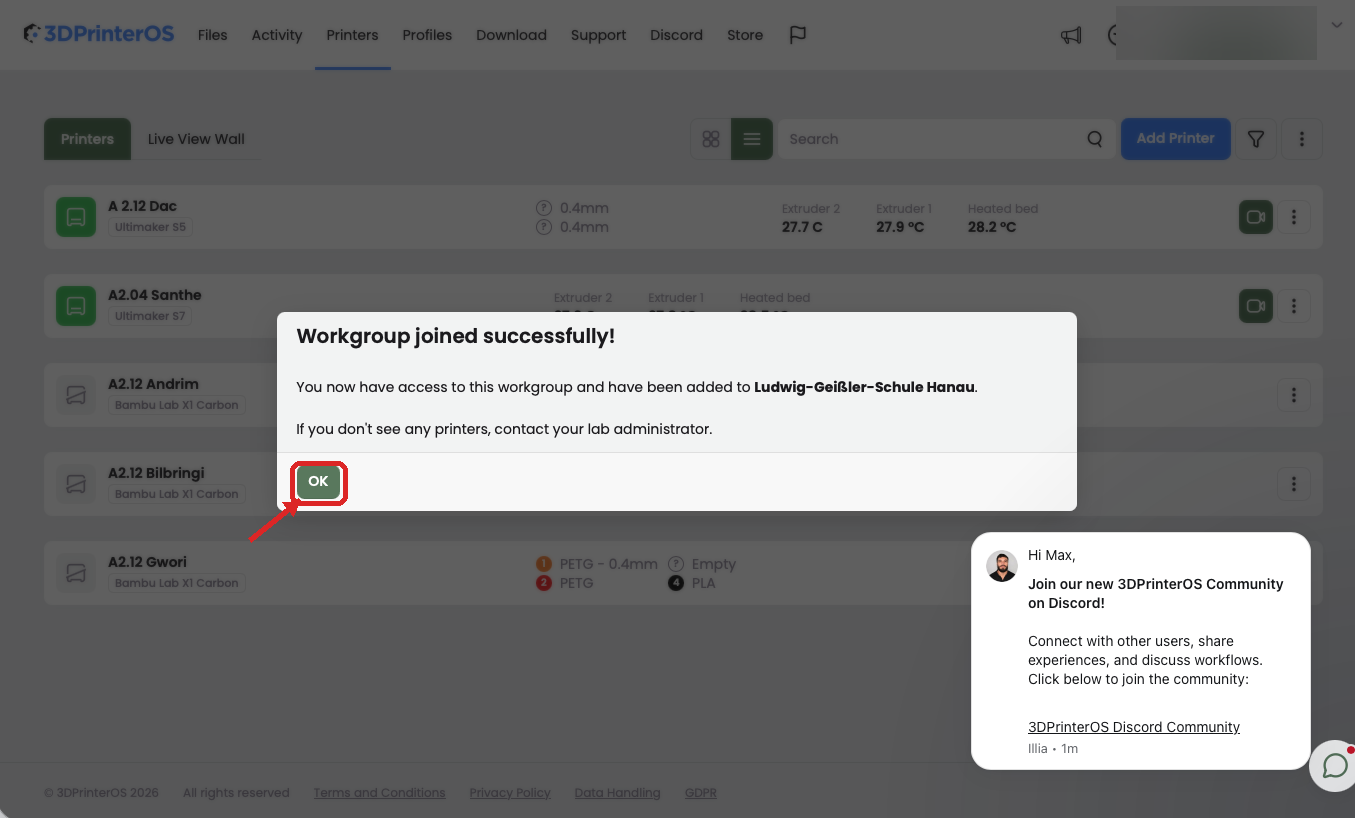
Es erscheint die Meldung „Workgroup joined successfully!“ – ihr seid jetzt Teil der Workgroup Ludwig-Geißler-Schule Hanau. Mit „OK“ bestätigen. Falls ihr direkt danach noch keine Drucker seht, wendet euch an eine betreuende Lehrkraft (Lab-Administrator).
Keine Drucker sichtbar? Wendet euch in beiden Varianten an eure betreuende Lehrkraft, euren Betreuer bzw. den Lab-Administrator der Schule – eventuell müsst ihr erst einer bestimmten Gruppe/Lab zugeordnet werden.